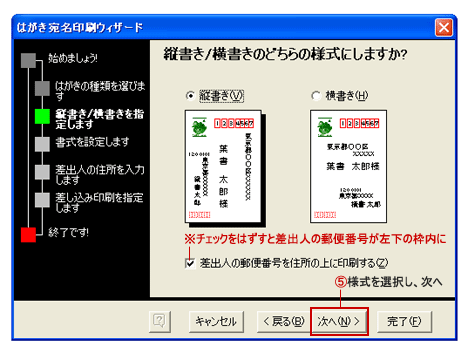
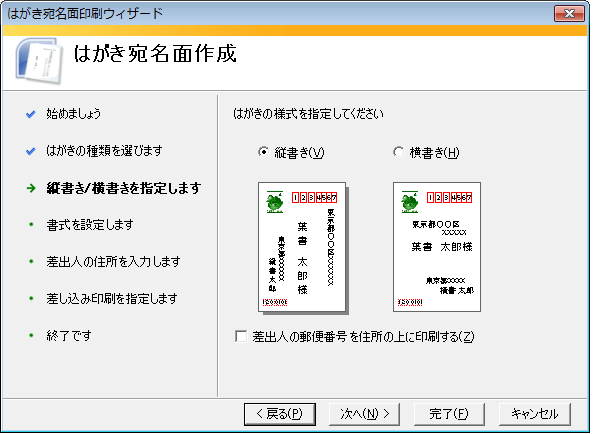
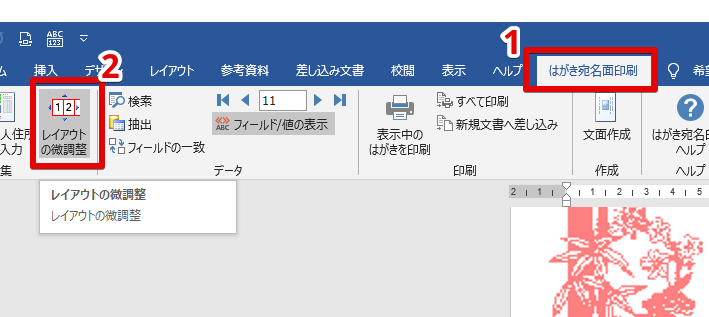
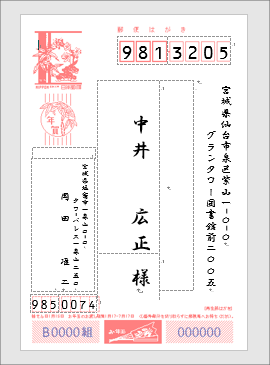
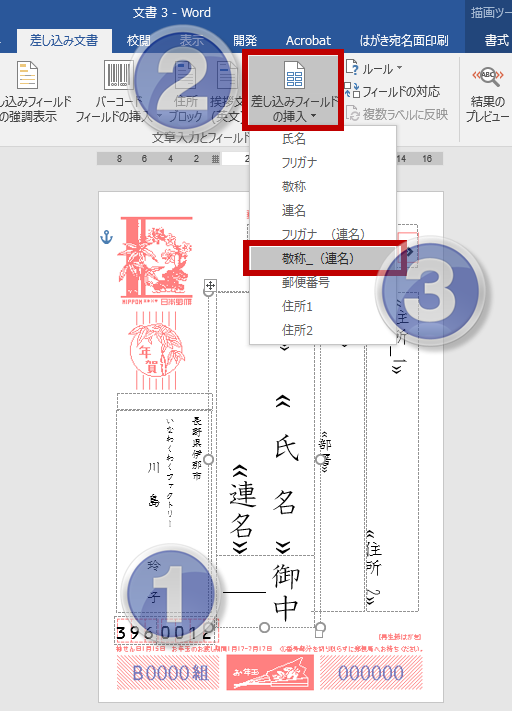
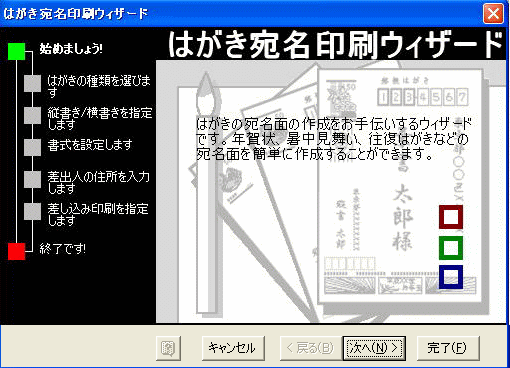
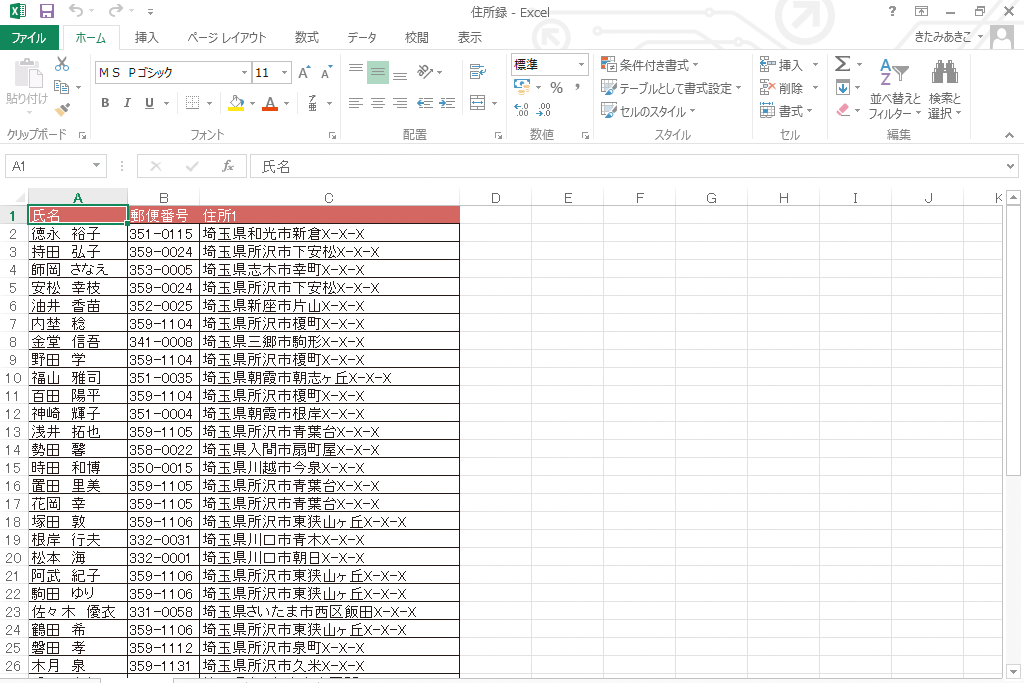
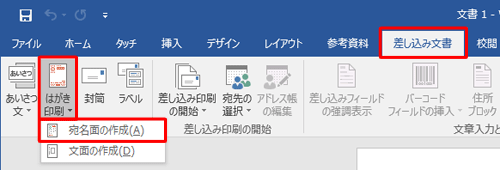
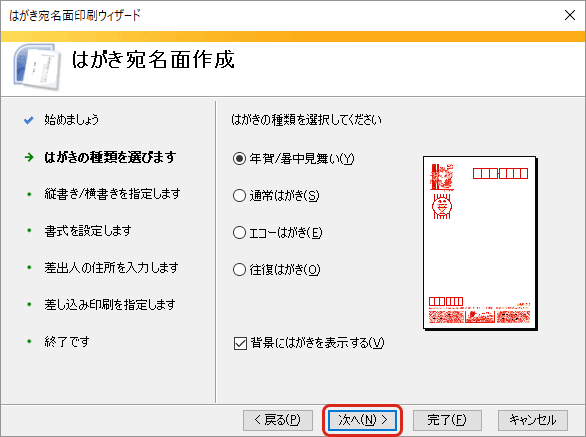
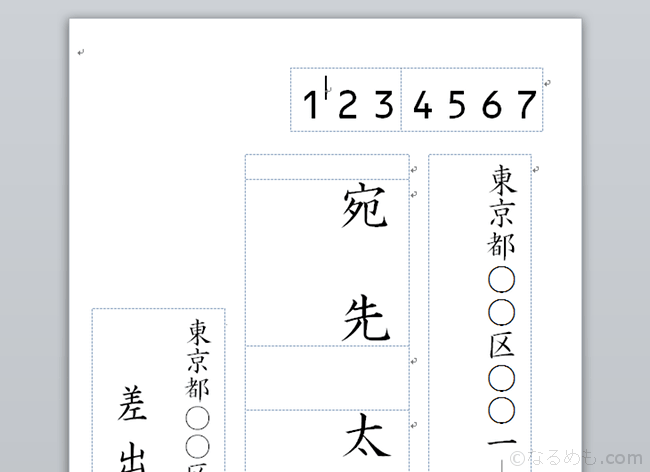
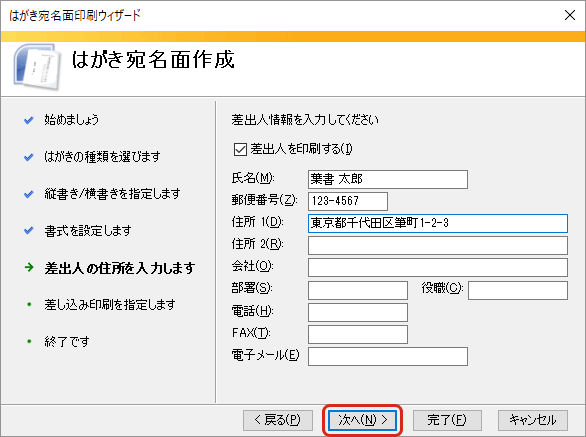
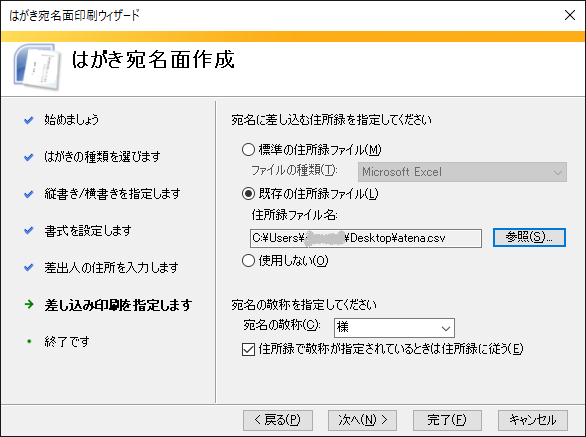
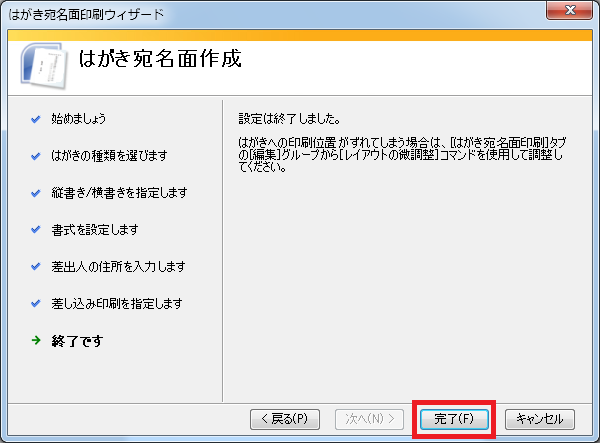
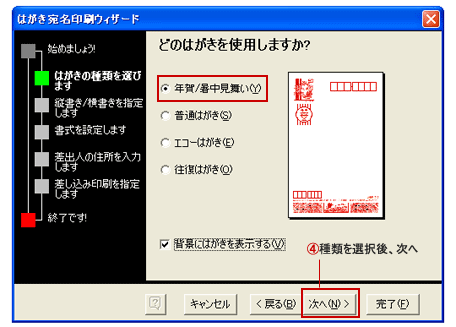
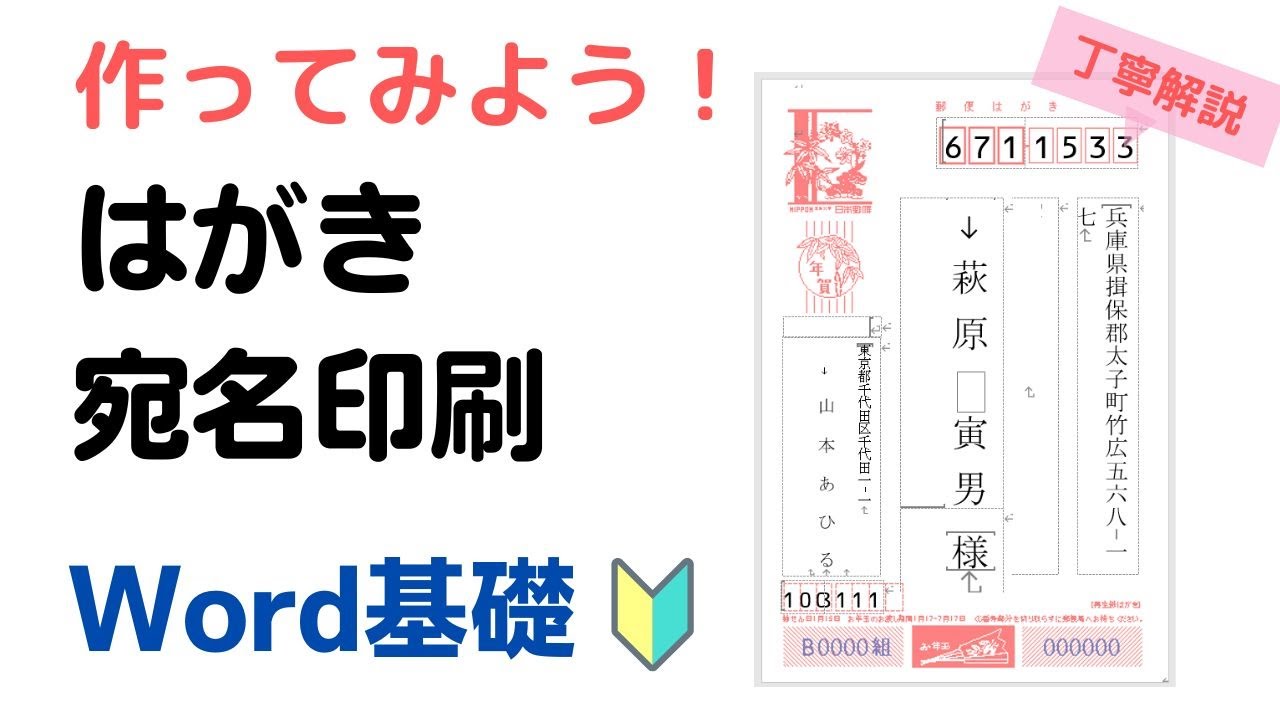
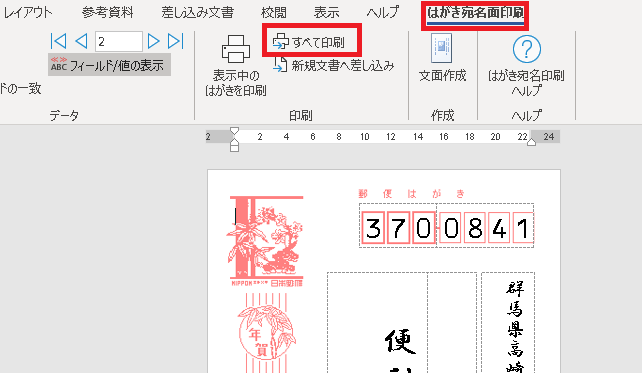
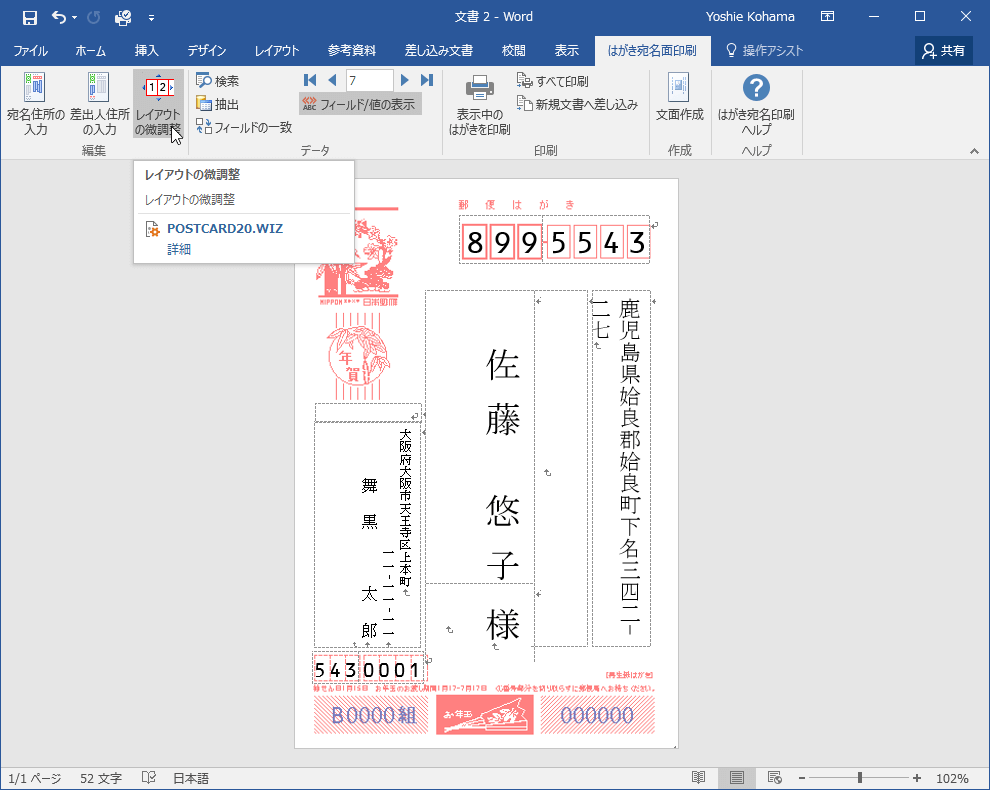
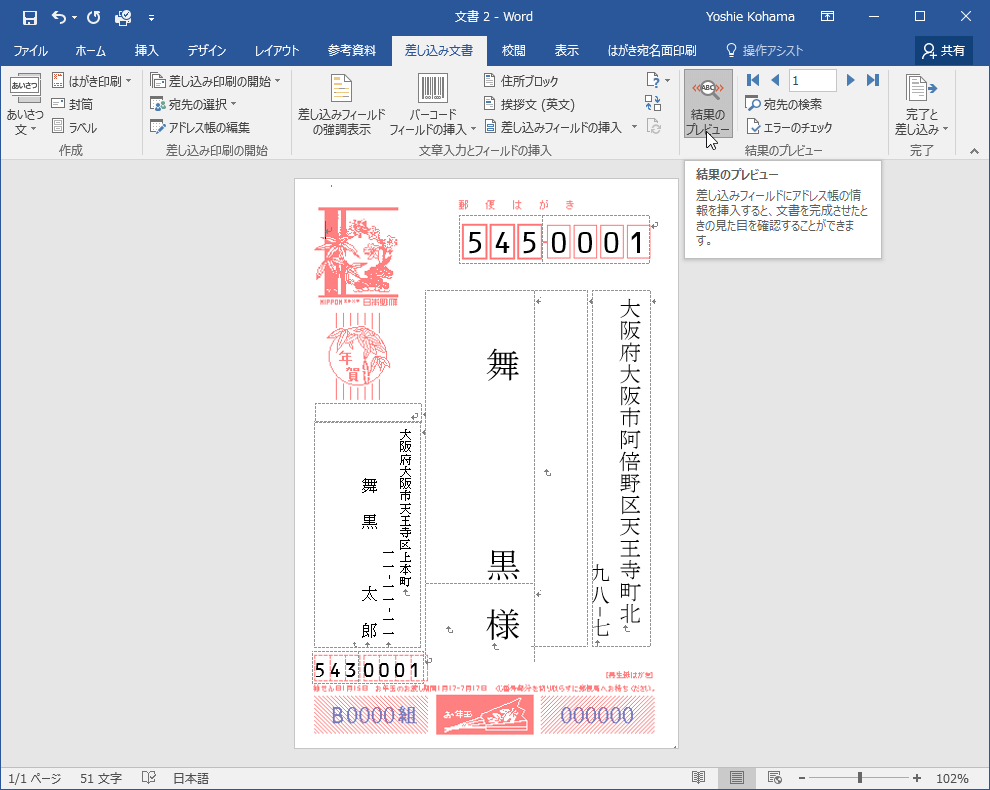
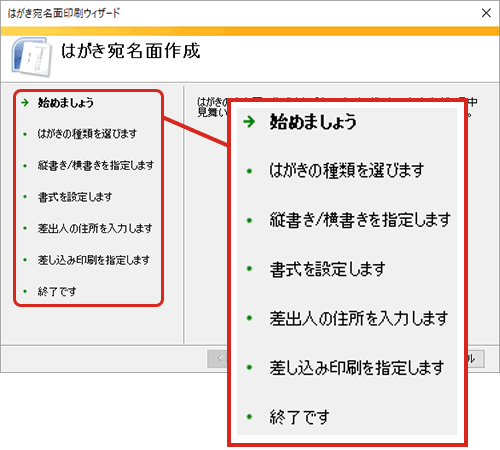
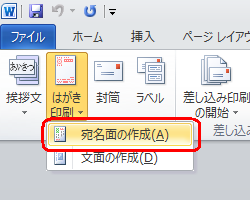
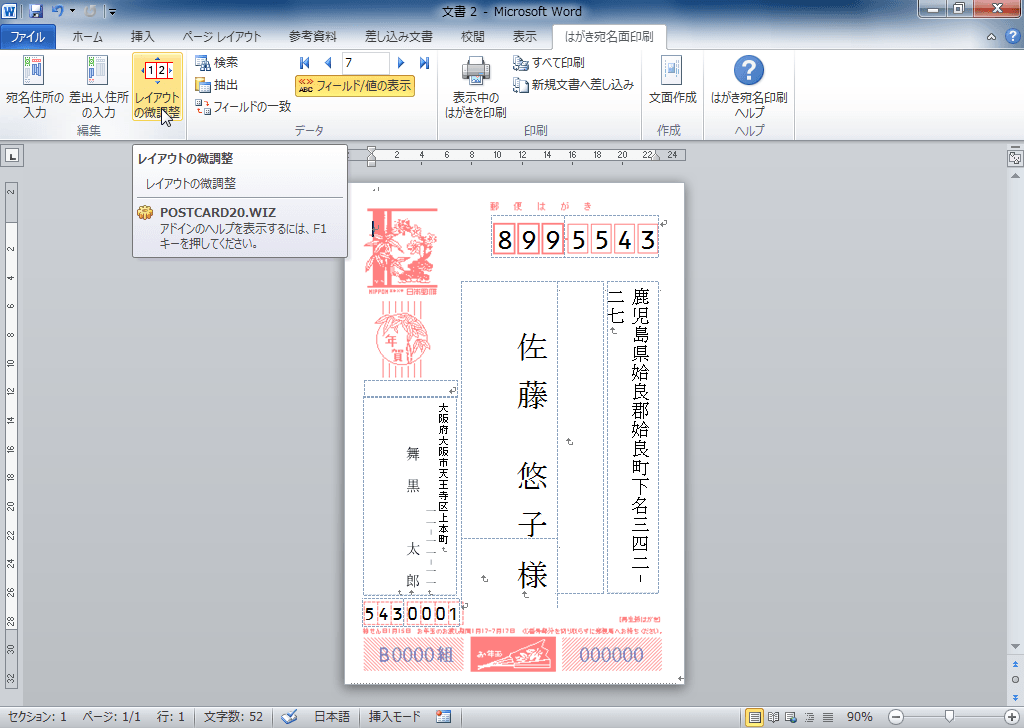
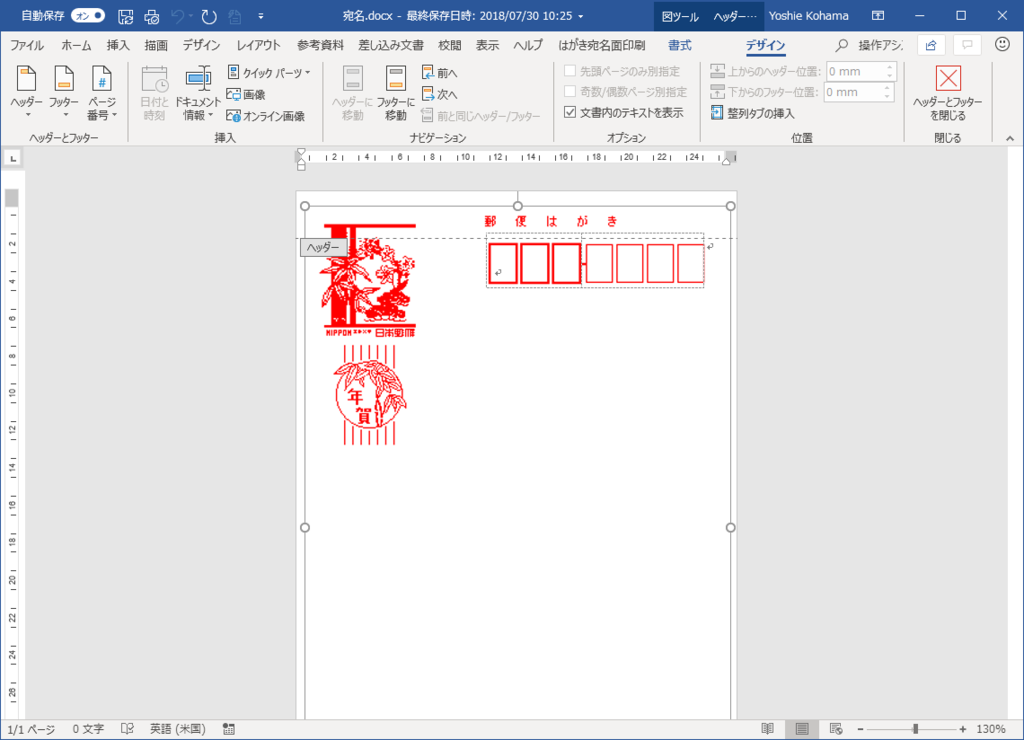
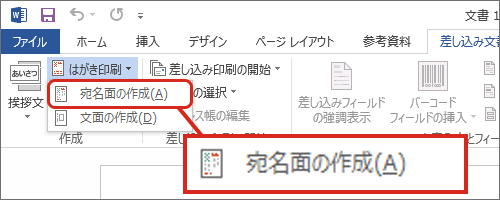
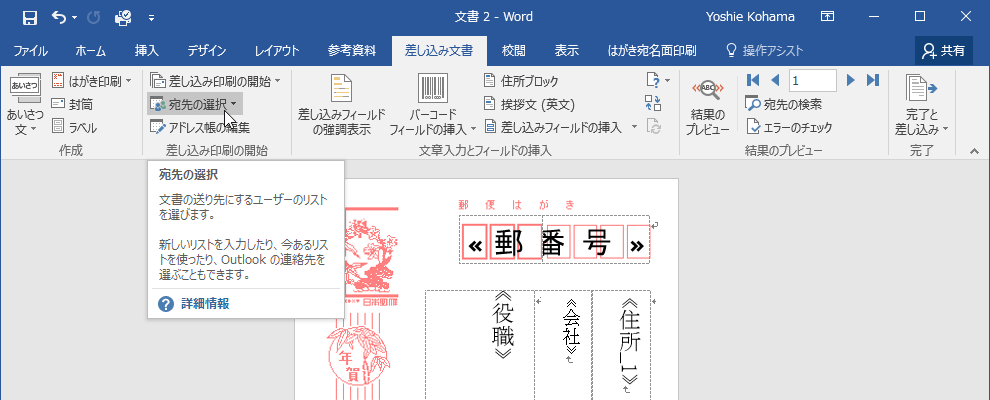
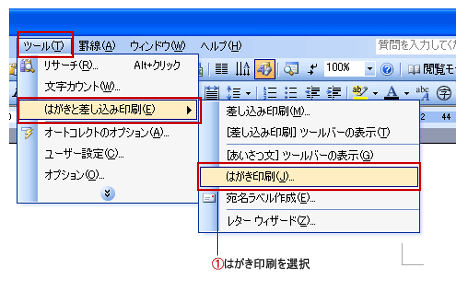
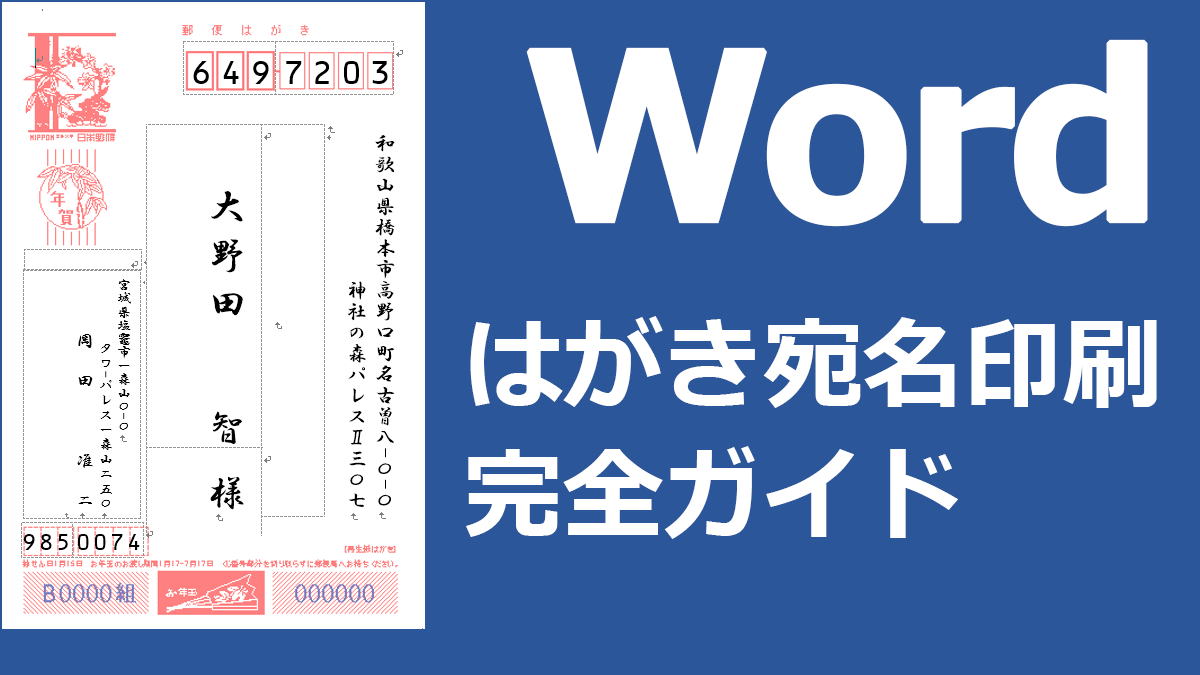
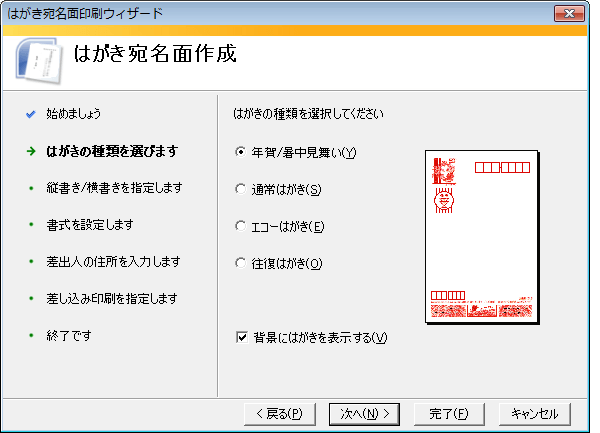
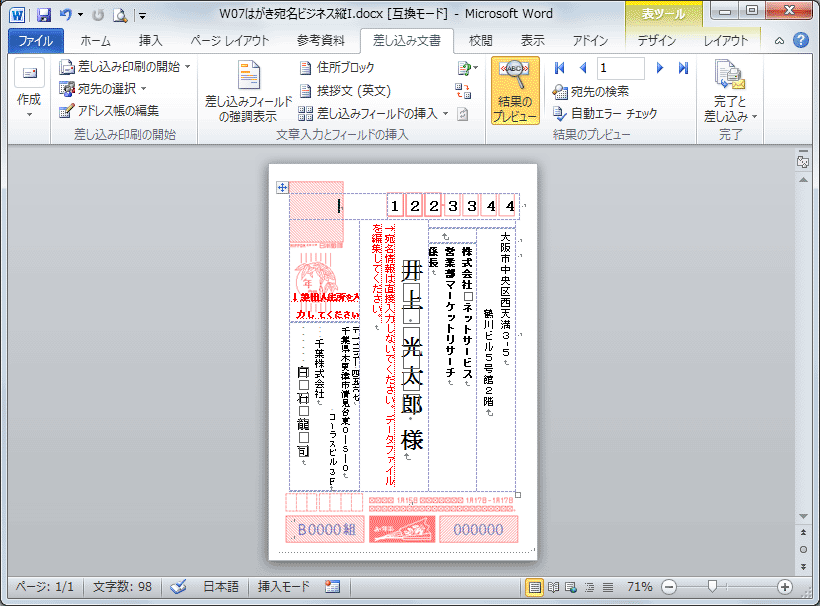
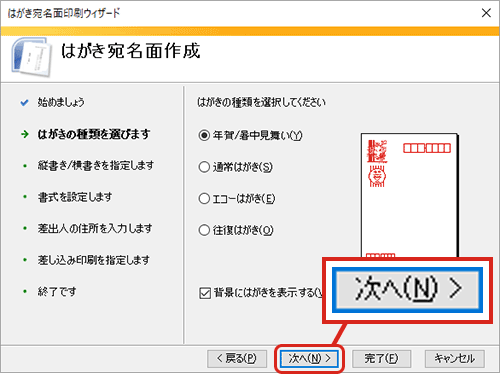
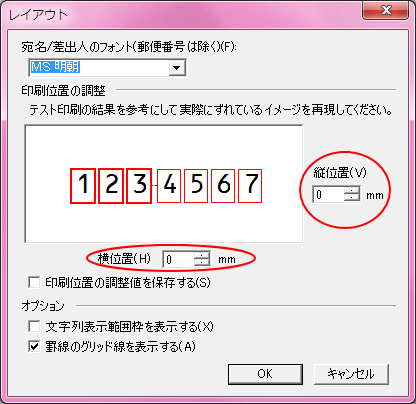
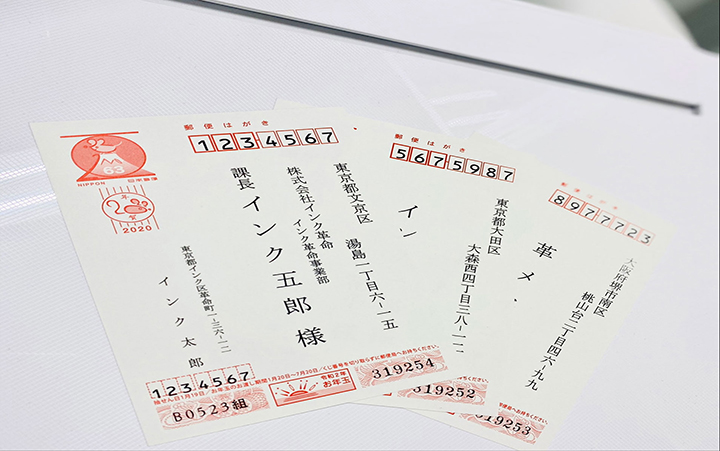
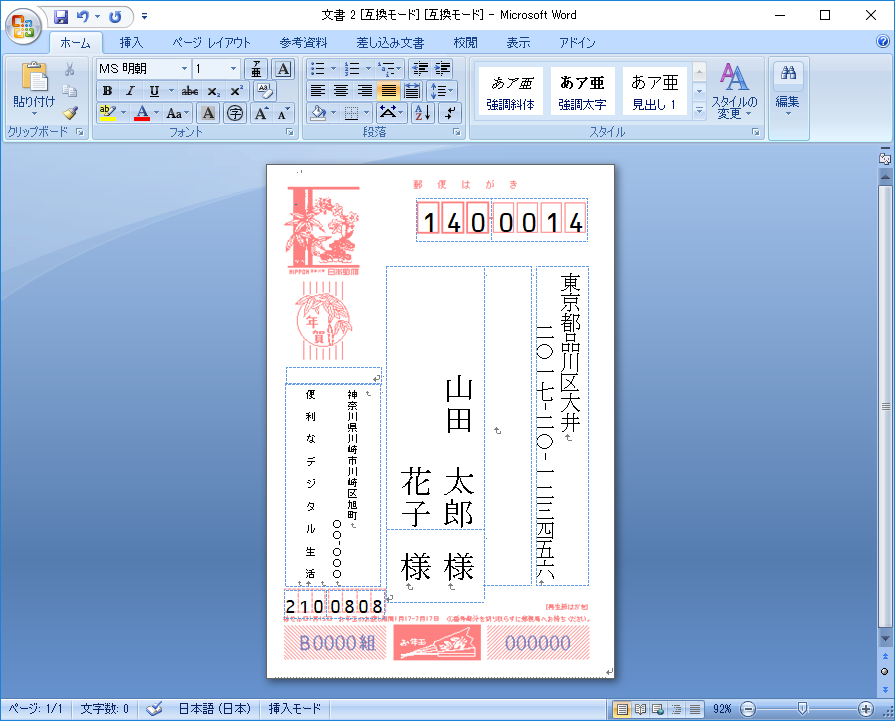
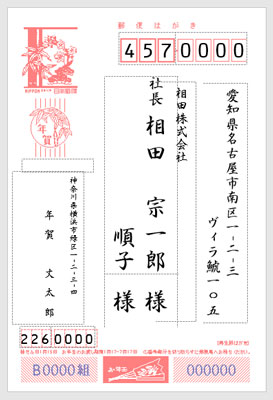
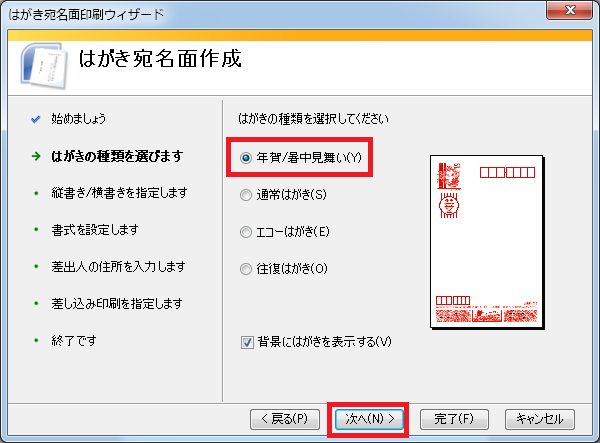
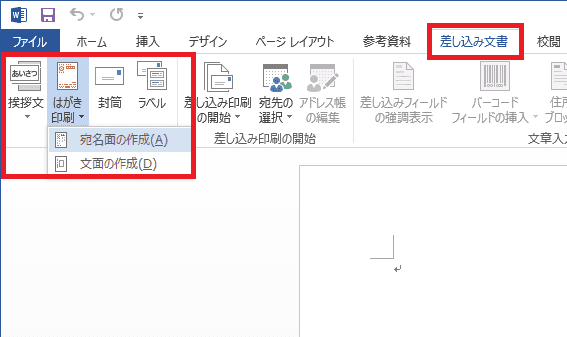
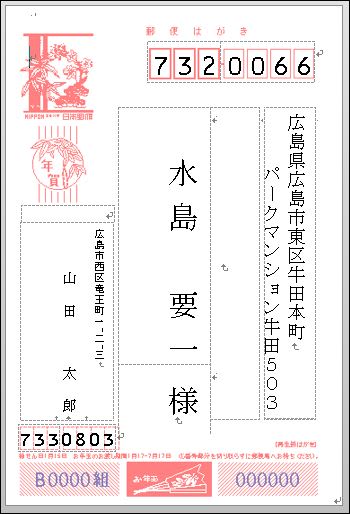
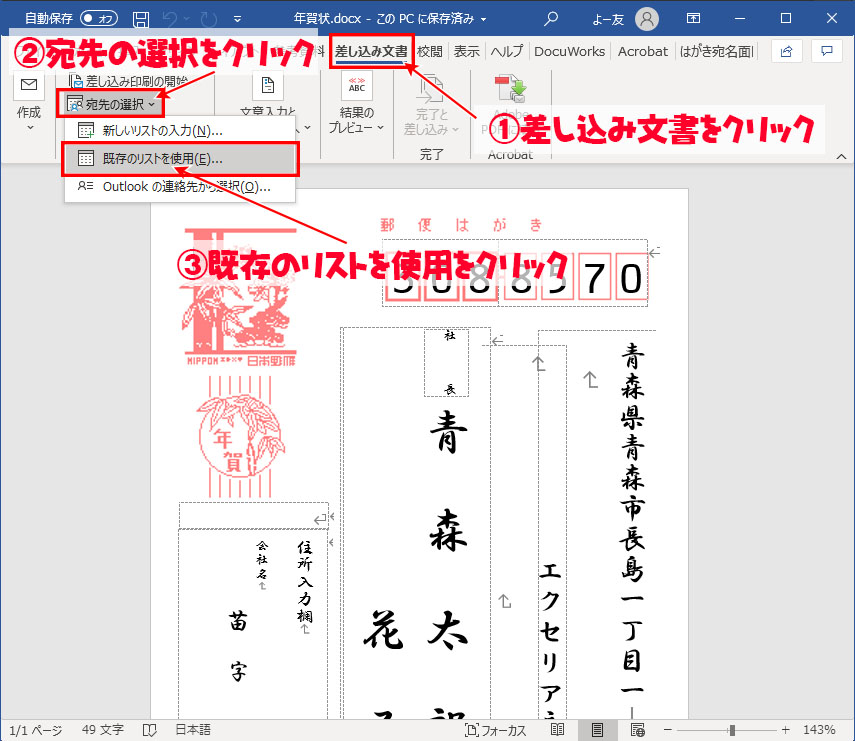
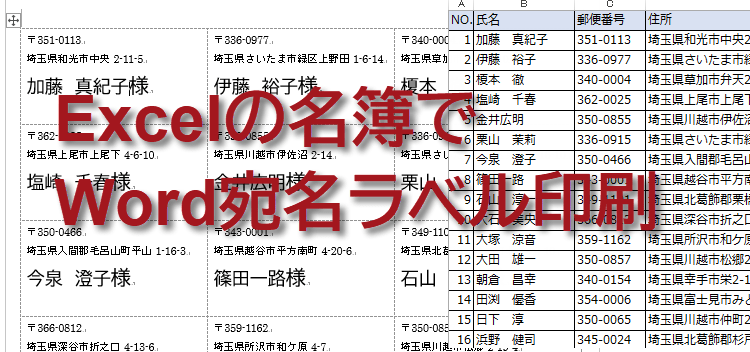
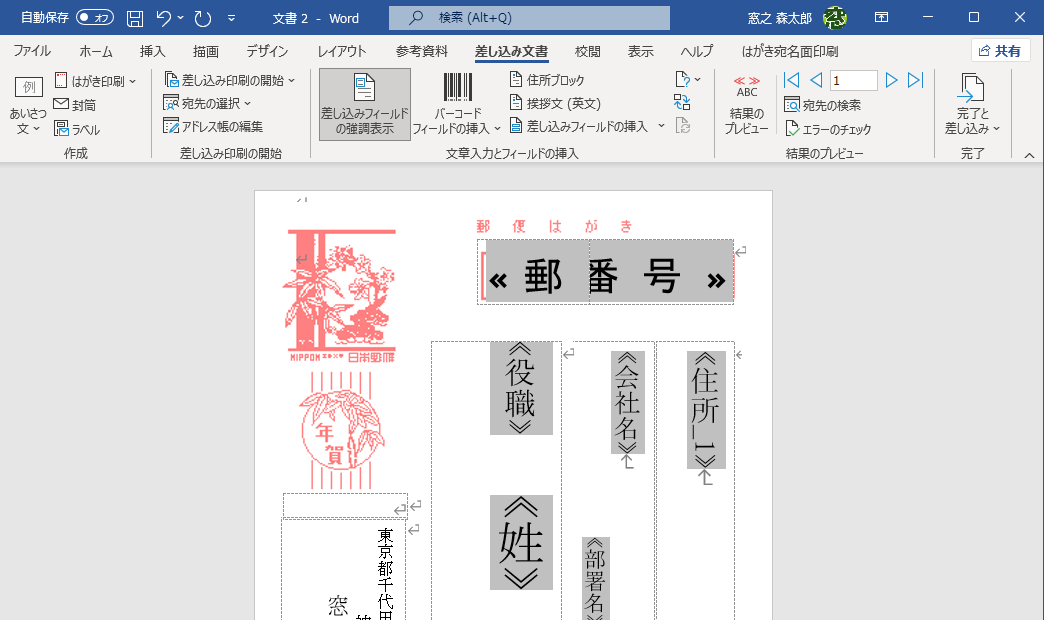
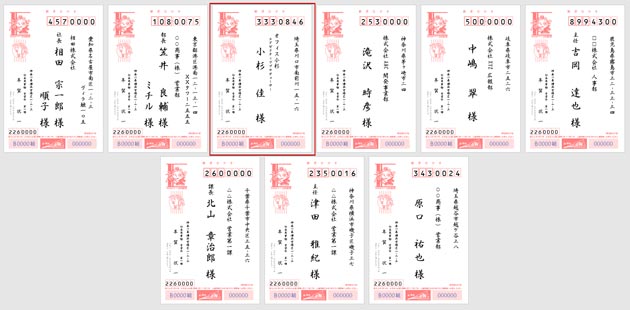
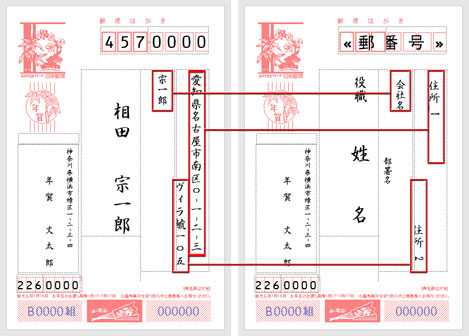
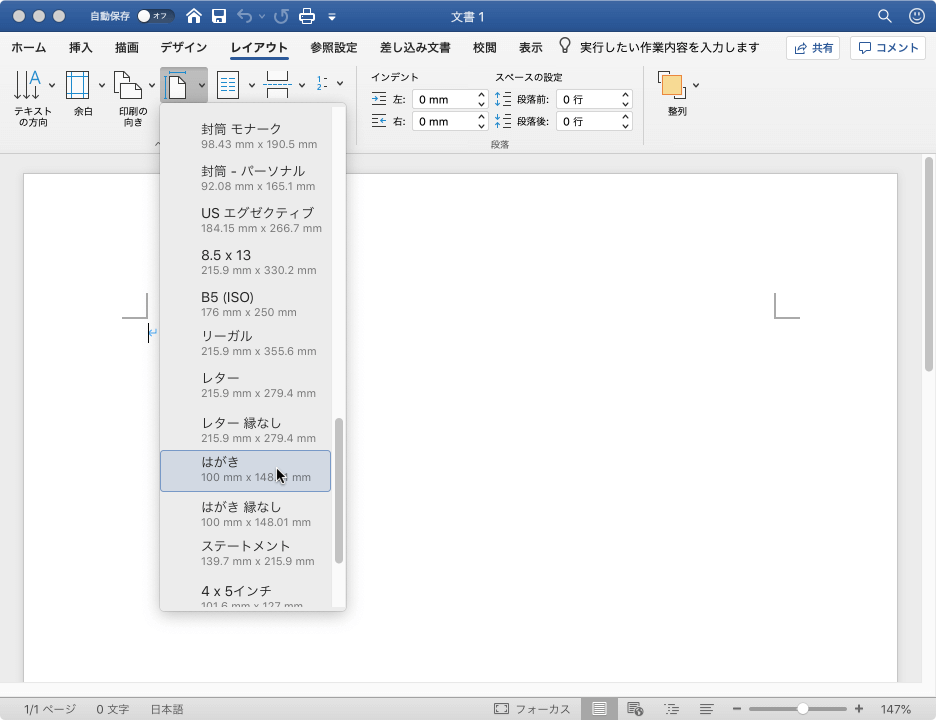
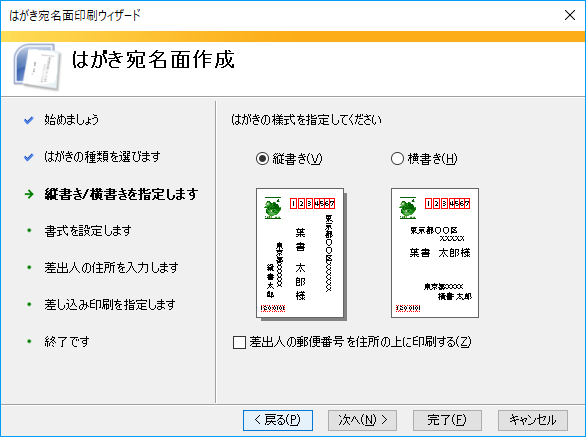
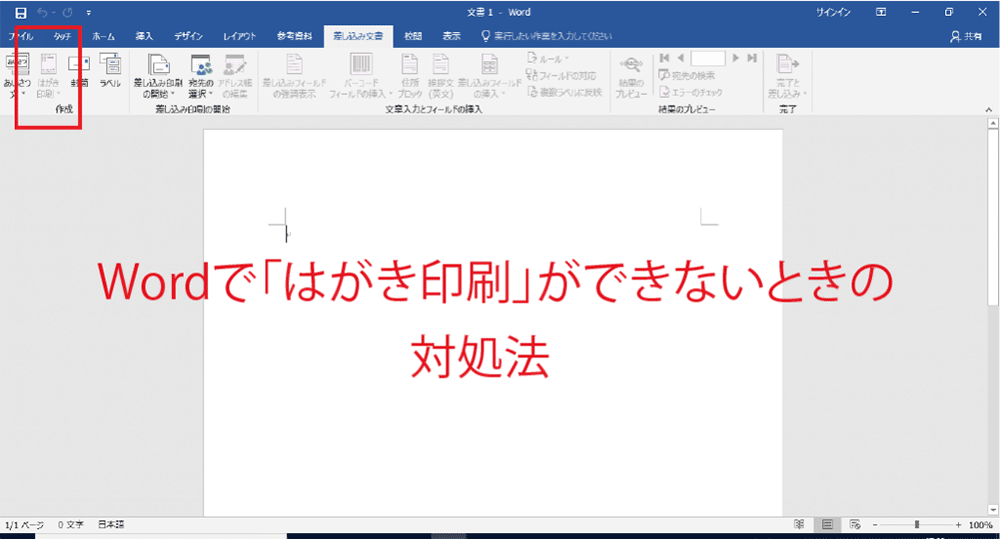
『はがき宛名印刷ウイザード』を使用して、年賀状やはがきの宛名面を作る方法を解説します。 雷 手順① :Wordを白紙の文書で起動します。 雷 手順② :次にWordのリボンか
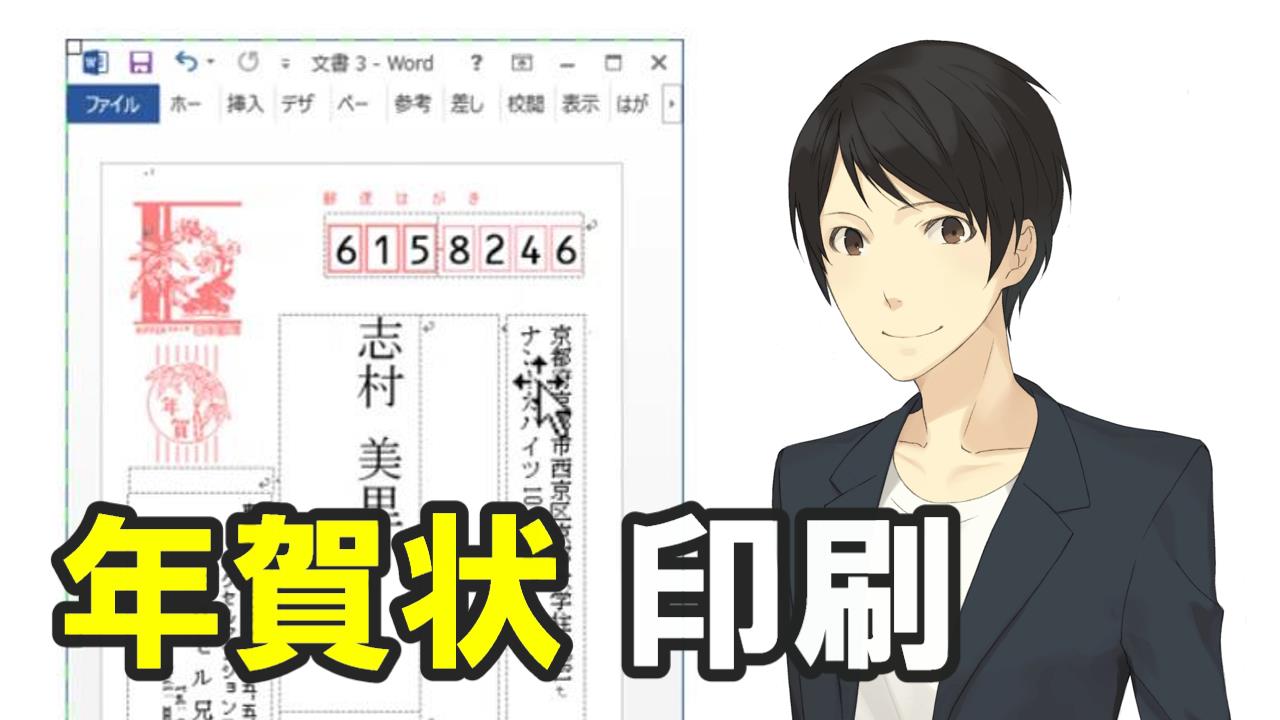
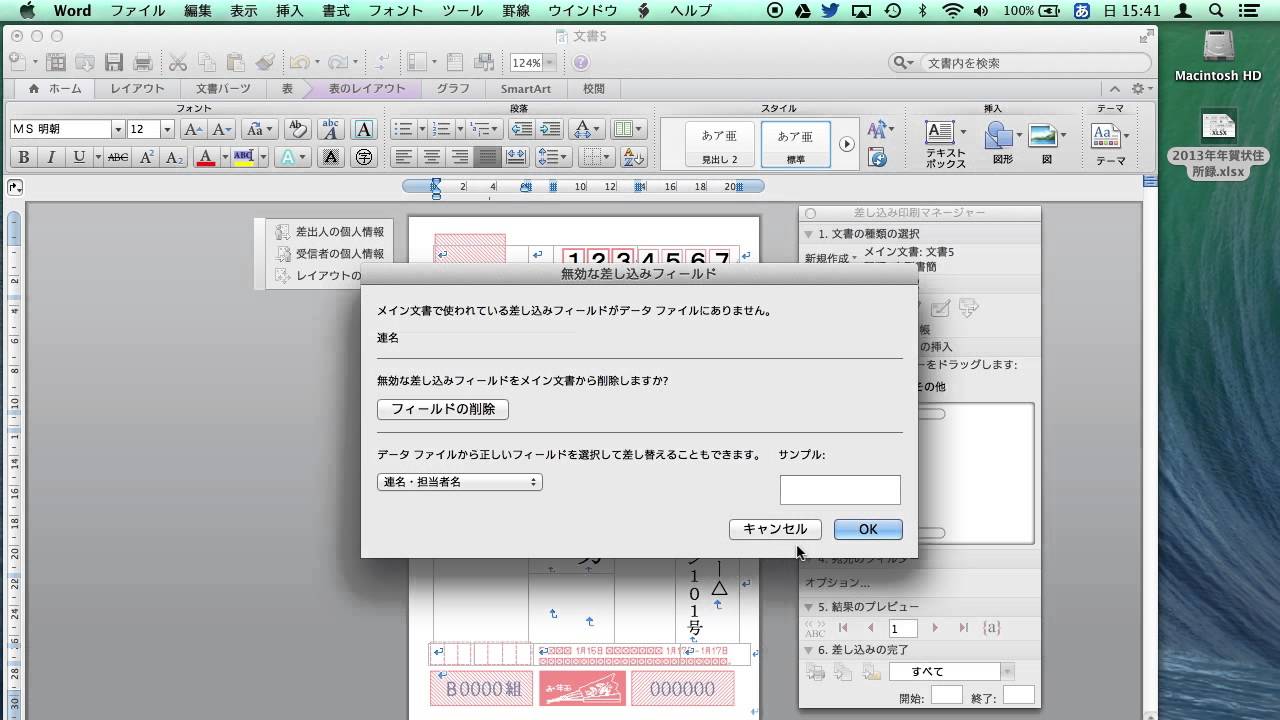
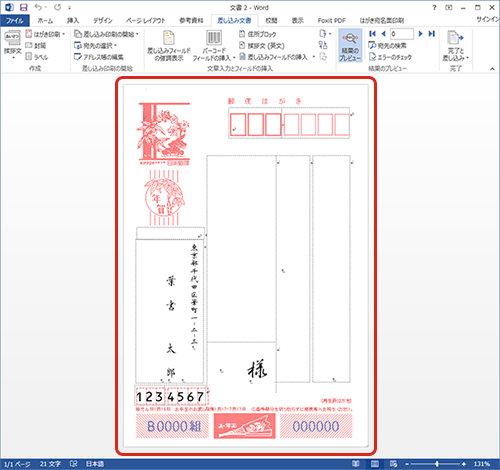
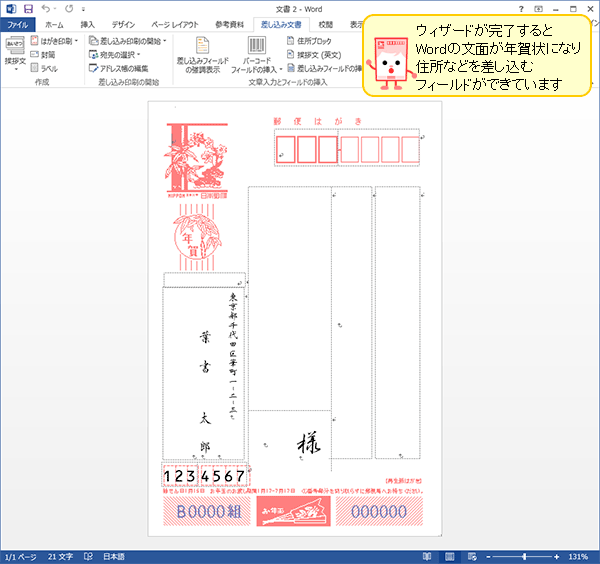
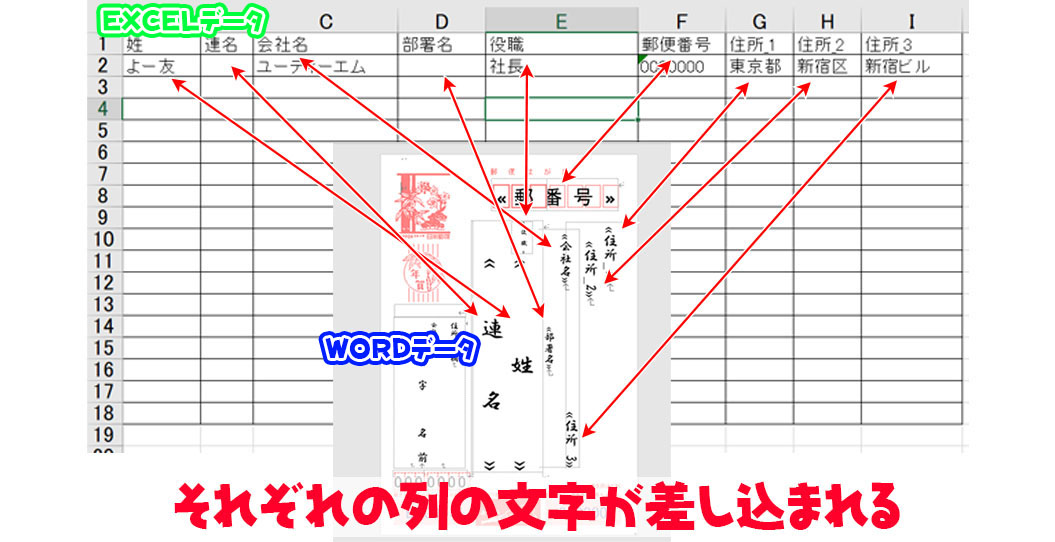
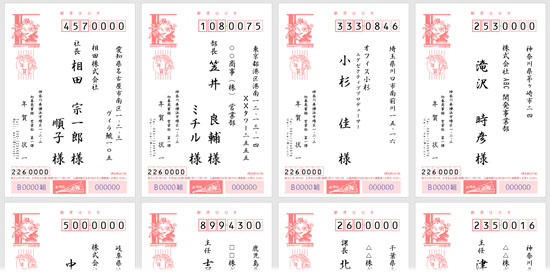
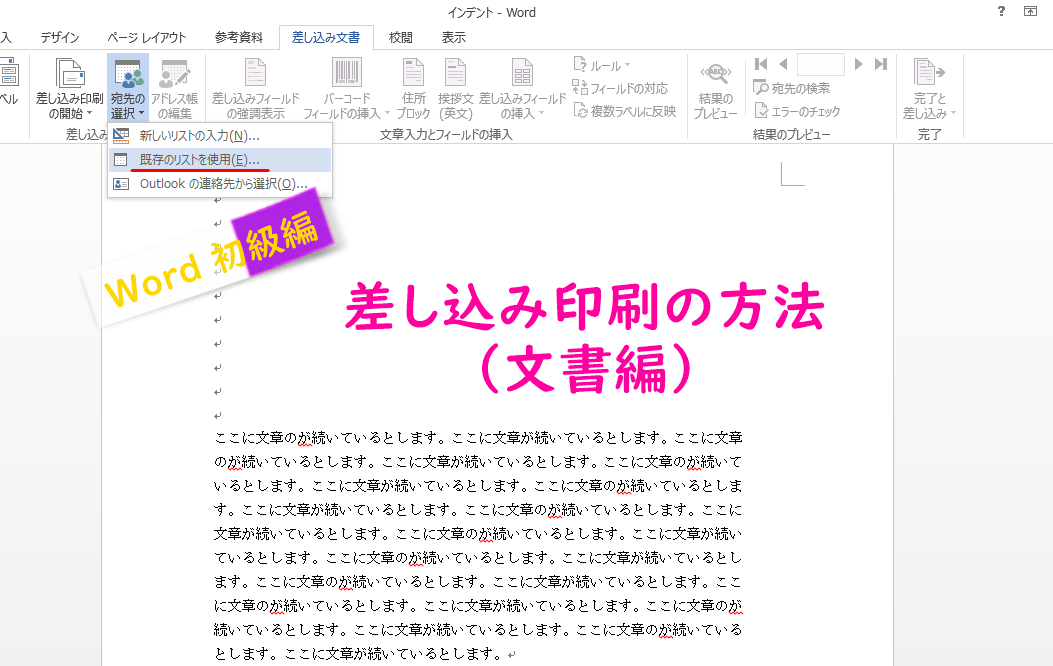
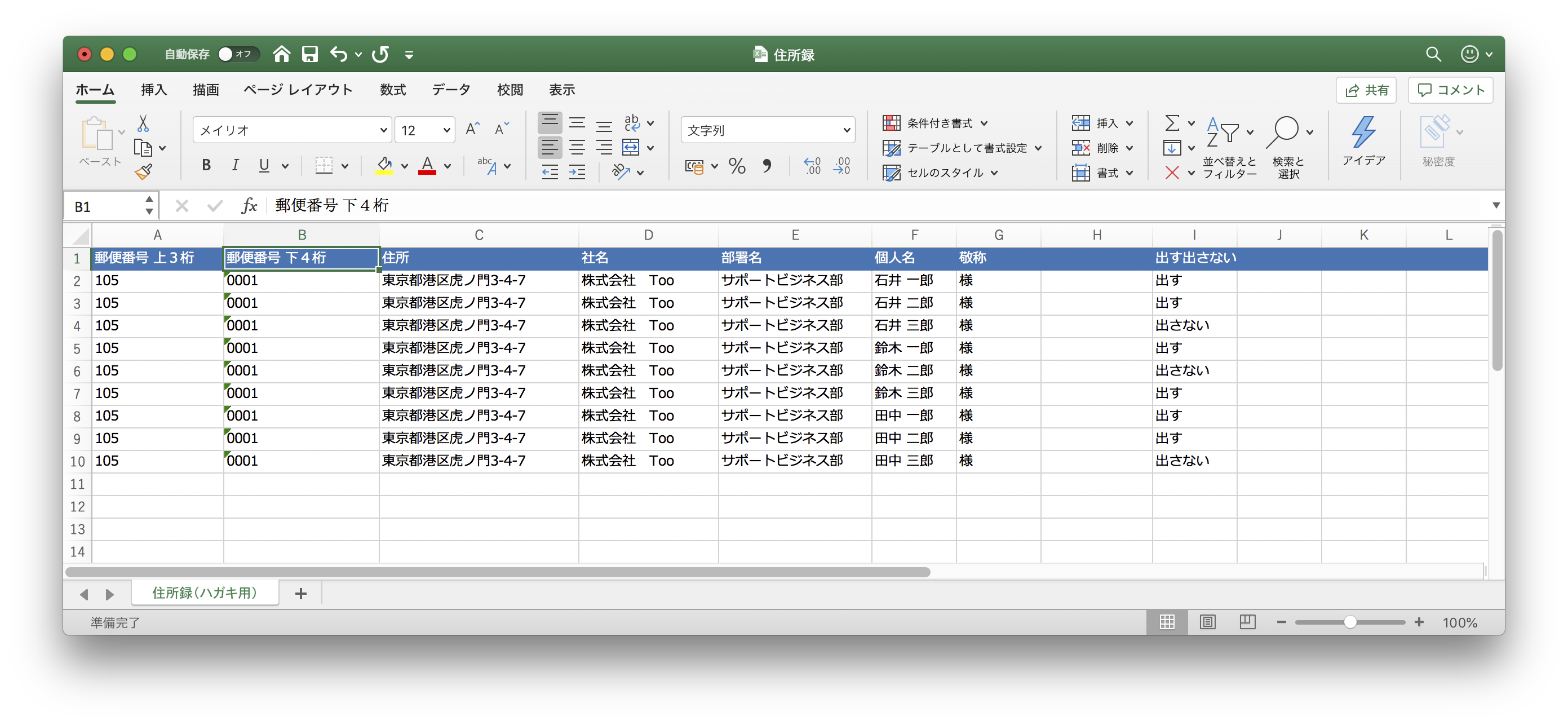
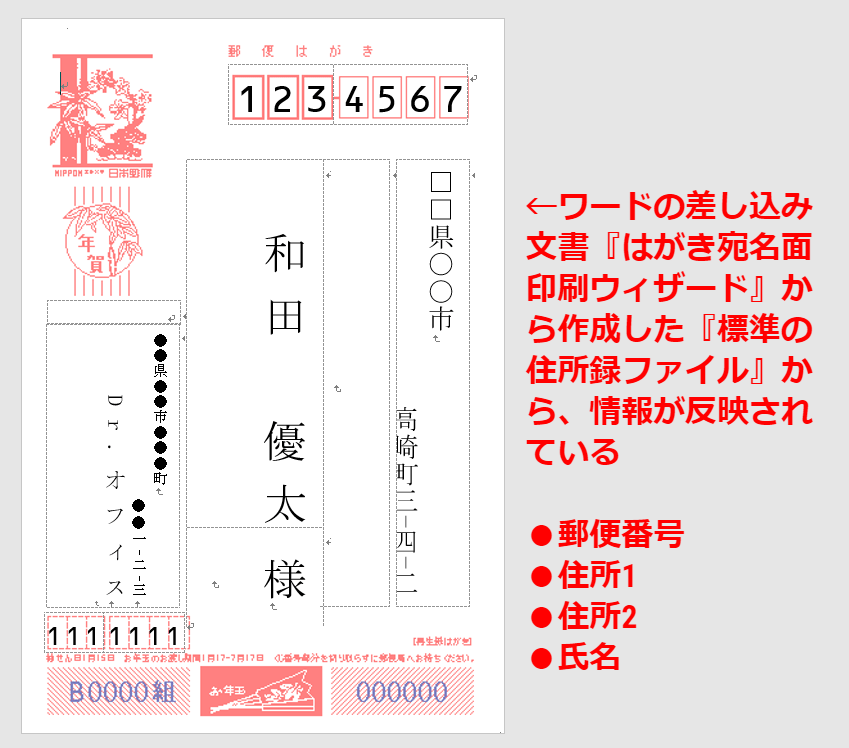
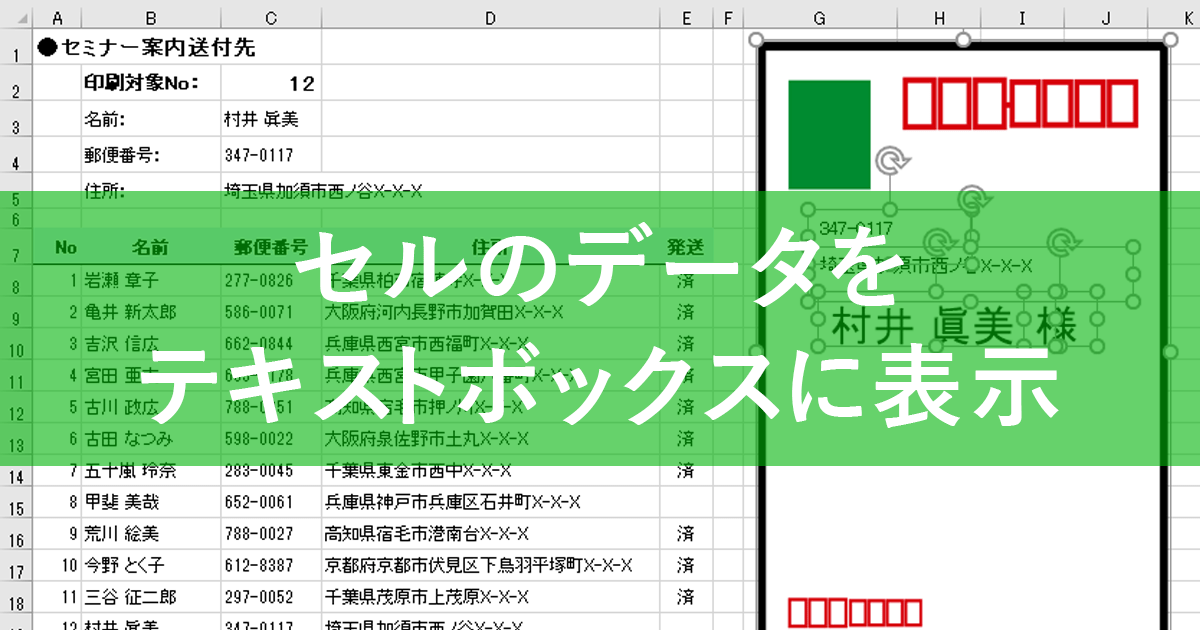
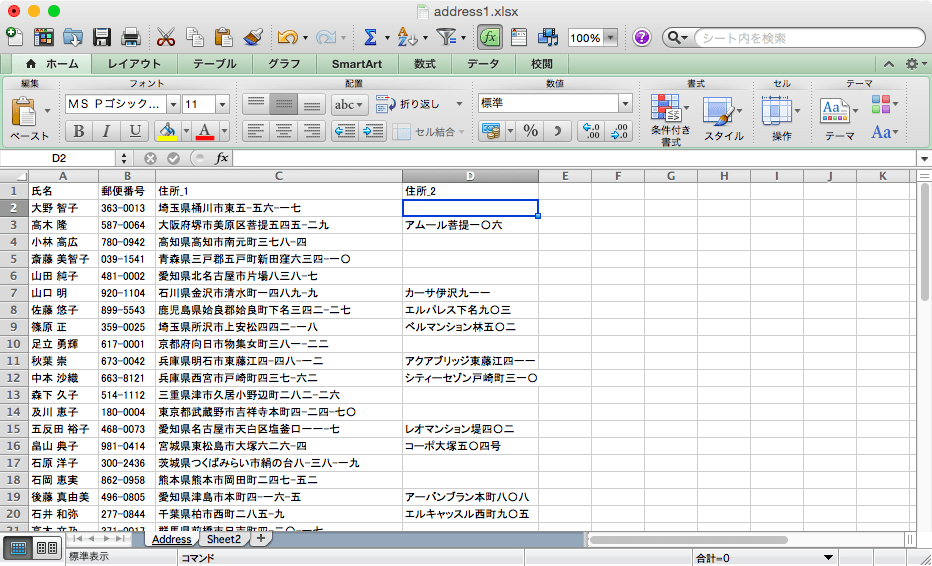
ワード 年賀状 宛名 差し込み印刷 連名- ワードでは年賀状の文面だけでなく 「宛名面」も便利機能を使って簡単に作成できます。 差し込み印刷について ワードでは、エクセルで作成した住所緑の情報をそのまま宛名に挿入す以下のことを試してみてください。 この資料では、Word 10 または Word 07 (以下 Word) で、はがき宛名印刷ウィザードが起動せず、はがきの宛名印刷ができない場合の対処方法を説明しま
ワード 年賀状 宛名 差し込み印刷 連名のギャラリー
各画像をクリックすると、ダウンロードまたは拡大表示できます
 |  |  |
 |  | |
 |  |  |
 |  |  |
「ワード 年賀状 宛名 差し込み印刷 連名」の画像ギャラリー、詳細は各画像をクリックしてください。
 |  | |
 |  |  |
 |  |  |
 |  |  |
「ワード 年賀状 宛名 差し込み印刷 連名」の画像ギャラリー、詳細は各画像をクリックしてください。
 |  |  |
 |  |  |
 |  |  |
 |  |  |
「ワード 年賀状 宛名 差し込み印刷 連名」の画像ギャラリー、詳細は各画像をクリックしてください。
 |  |  |
 |  |  |
 |  |  |
 |  |  |
「ワード 年賀状 宛名 差し込み印刷 連名」の画像ギャラリー、詳細は各画像をクリックしてください。
 |  |  |
 |  |  |
 |  |  |
 |  | |
「ワード 年賀状 宛名 差し込み印刷 連名」の画像ギャラリー、詳細は各画像をクリックしてください。
 |  |  |
 |  |  |
 |  |  |
 |  | |
「ワード 年賀状 宛名 差し込み印刷 連名」の画像ギャラリー、詳細は各画像をクリックしてください。
 |  |  |
 |  |  |
 |  |  |
 |  |  |
「ワード 年賀状 宛名 差し込み印刷 連名」の画像ギャラリー、詳細は各画像をクリックしてください。
 |  |  |
 |  |  |
 |  |  |
 |  |  |
「ワード 年賀状 宛名 差し込み印刷 連名」の画像ギャラリー、詳細は各画像をクリックしてください。
 |  |  |
 |  |  |
 |  |
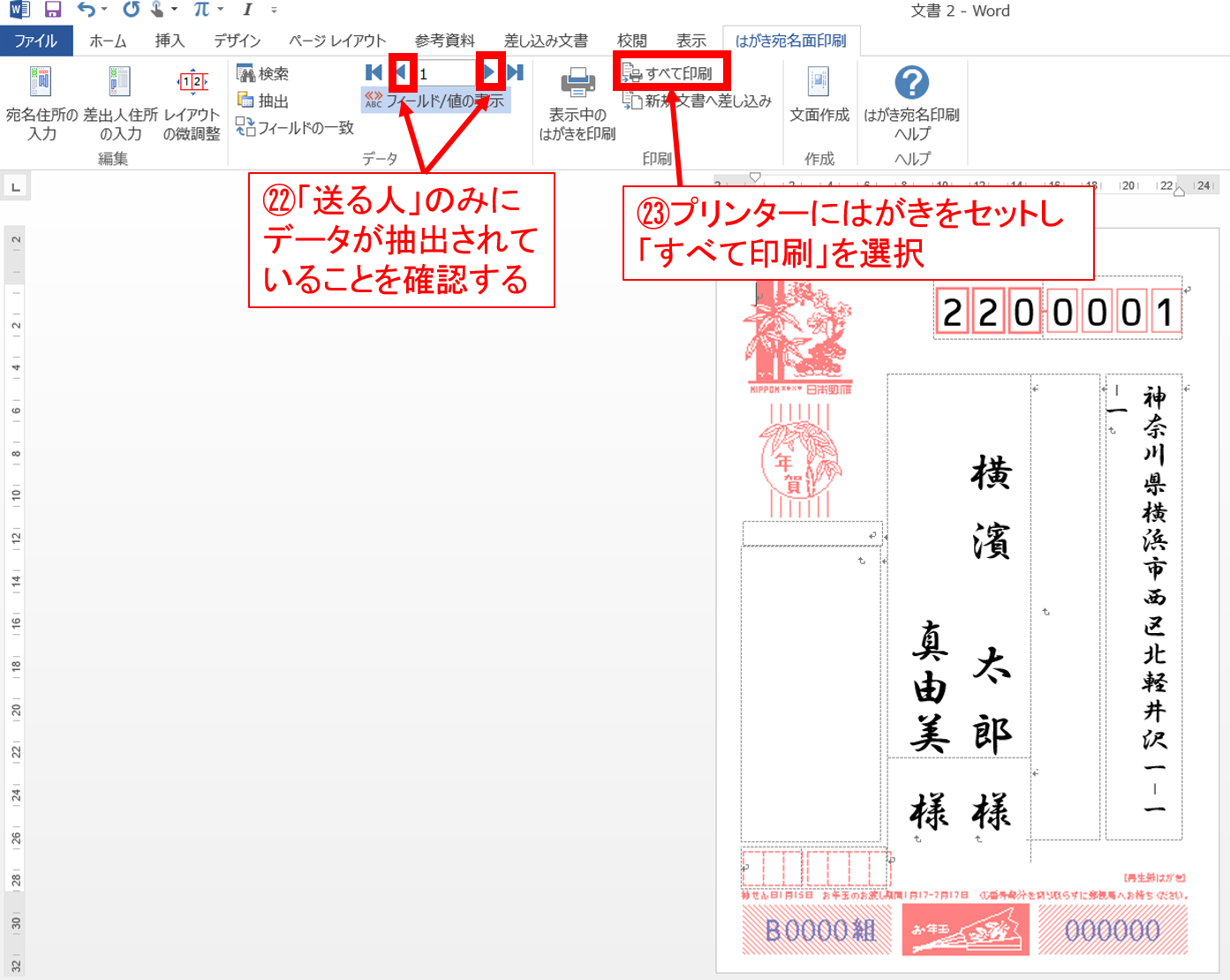
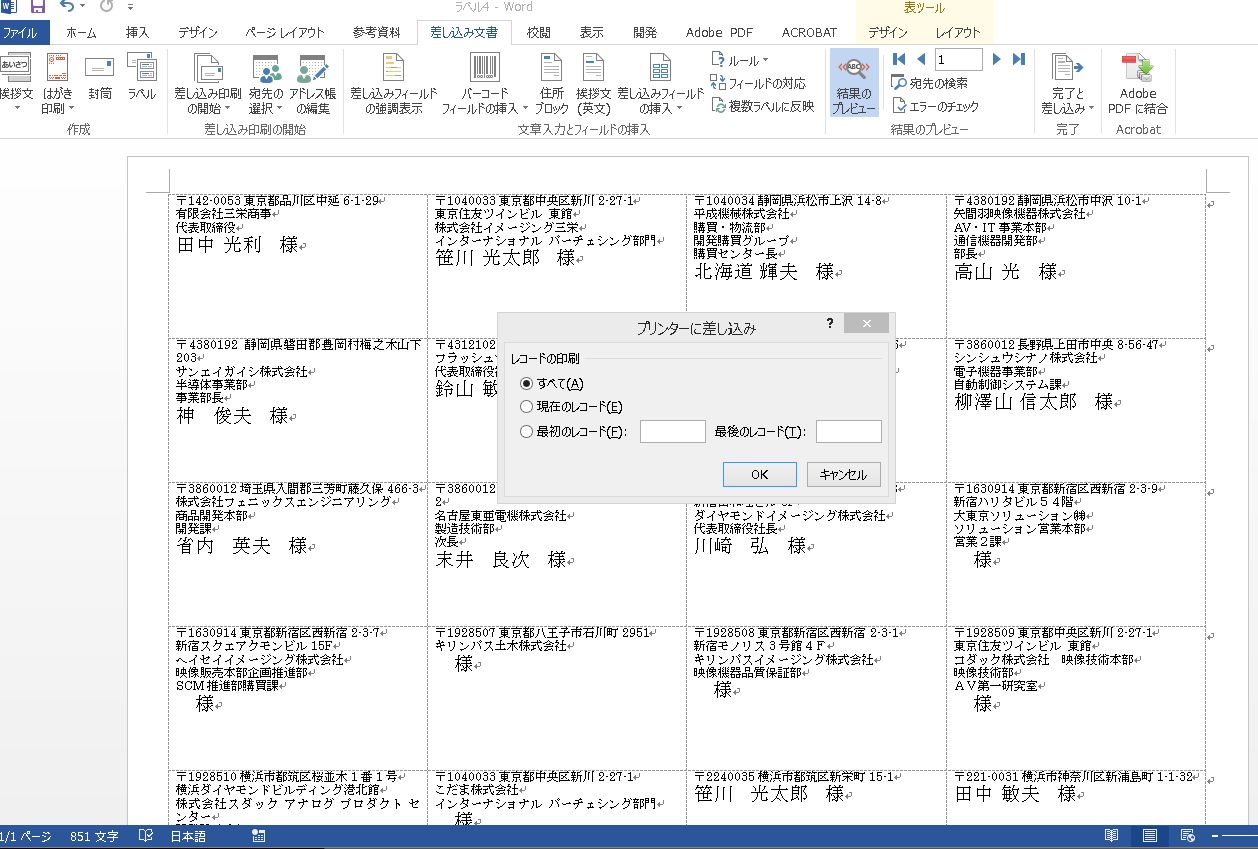
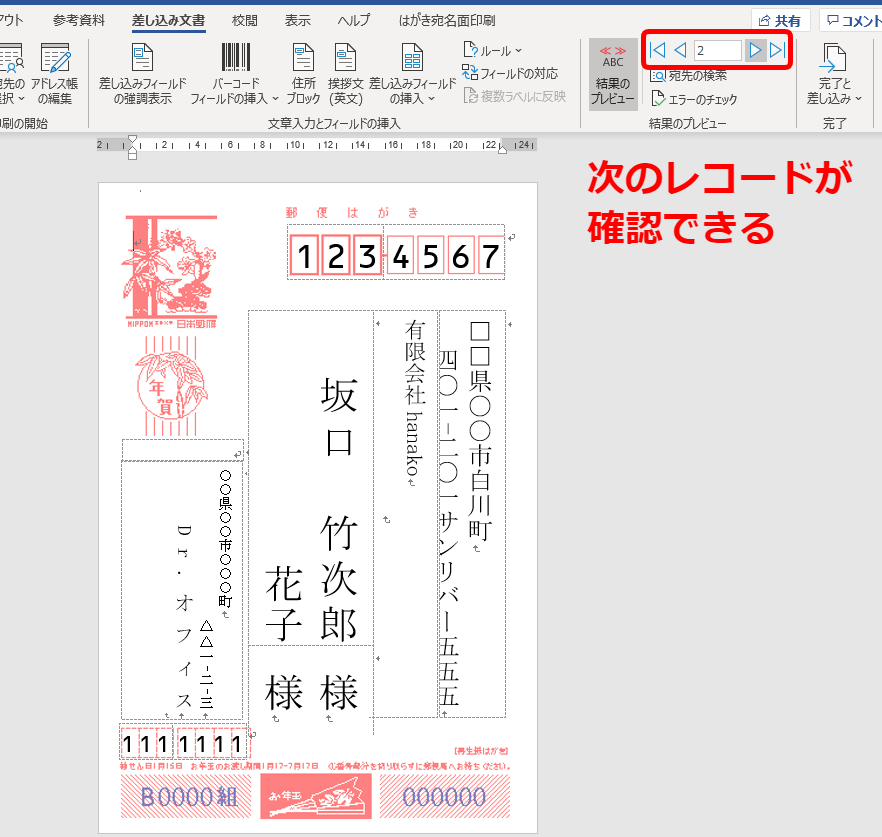
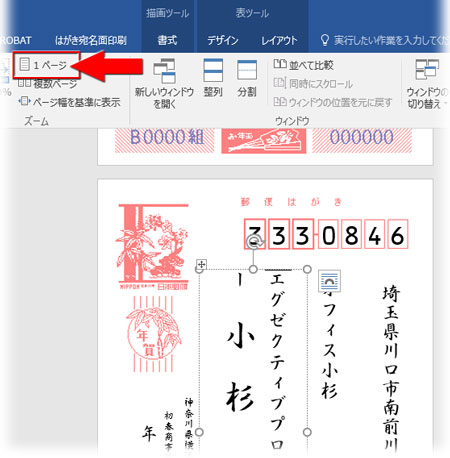
印刷手順 差し込み文書>完了と差し込み>文書の印刷を選択します。 「レコードの印刷」にて任意の設定をして、OKボタンをクリックします。 ここでは例として、すべ Wordではがきに宛名印刷する方法 手順1:Excelで住所録を作成する 手順2:Wordで住所録を読み込む 手順3:差し込みフィールドを調整する 手順4:印刷する はがき印刷ウィザー
Incoming Term: ワード 年賀状 宛名 差し込み印刷, ワード 年賀状 宛名 差し込み印刷 連名,


0 件のコメント:
コメントを投稿